

FastRawViewer — специализированная программа для фотографов, которые снимают в RAW и хотят быстро отбирать кадры до полноценной обработки. Её задача не в ретуши, не в художественной цветокоррекции и не в создании готовых JPEG для публикации. Программа открывает RAW-файлы, показывает изображение с опорой на данные RAW, помогает проверить экспозицию, резкость, пересветы, провалы в тенях, поставить рейтинг, назначить цветовую метку и передать отобранные файлы в дальнейший рабочий процесс.
Главная идея FastRawViewer отличается от логики обычного просмотрщика изображений. Многие программы при быстром просмотре RAW показывают встроенный JPEG-превью, созданный камерой. Такой вариант удобен для беглого просмотра, но он не всегда отражает фактическое состояние RAW: камера уже применила собственные настройки контраста, насыщенности, шумоподавления, резкости и Picture Style / Picture Control. FastRawViewer ориентирован на оценку исходных данных, поэтому в нём есть RAW Histogram, Exposure Stats, индикация Overexposed и Underexposed areas, Focus Peaking, Shadow Boost, Highlight Inspection и просмотр отдельных каналов.
Для фотографа это означает более точный первичный отбор. Кадр может выглядеть приемлемо на JPEG-превью, но иметь выбитый канал в светах. Другой снимок может казаться тёмным, хотя в RAW остаётся запас для подъёма экспозиции. FastRawViewer показывает такие различия до импорта в тяжёлый RAW-конвертер, поэтому программа хорошо вписывается между копированием файлов с карты памяти и обработкой в Adobe Lightroom Classic, Adobe Camera Raw, Capture One, DxO PhotoLab или другом редакторе.
В этом обзоре FastRawViewer рассматривается именно как самостоятельная программа: для чего она нужна, как устроен интерфейс, какие задачи выполняются внутри приложения, чем она отличается от аналогов, какие ограничения есть у такого подхода и кому эта программа подходит лучше всего.
Что такое FastRawViewer
FastRawViewer относится к узкому классу программ для просмотра и отбора RAW-файлов. Её рабочая зона построена вокруг одного снимка или сетки кадров, а основные панели помогают не украшать изображение, а понять, насколько файл технически пригоден для дальнейшей обработки. Программа показывает RAW, JPEG, TIFF и PNG, работает с DNG и RAW-форматами цифровых камер, поддерживает RAW+JPEG-сценарий и записывает часть метаданных в XMP.
FastRawViewer не является заменой Lightroom Classic, Capture One Pro или DxO PhotoLab. В ней нет полноценного каталога с коллекциями, нет развитого модуля печати, нет сложных локальных масок, нет слоёв и нет финального экспортного конвейера уровня RAW-конвертера. Её сильная сторона — другой этап работы: быстро открыть папку со съёмкой, пройти по кадрам, увидеть технические проблемы, поставить рейтинги, разнести файлы по статусам и оставить для обработки только нужные снимки.
Типичный рабочий сценарий выглядит так:
Фотограф копирует RAW-файлы с карты памяти в рабочую папку.
Открывает эту папку в FastRawViewer через Folders panel.
Просматривает кадры в Single File View Mode или Grid View Mode.
Проверяет RAW Histogram и Exposure Stats.
Включает Overexposed areas или Underexposed areas клавишами
OиU.Проверяет резкость через Focus Peaking клавишей
P.Ставит рейтинг через
Alt+1…Alt+5, Reject черезAlt+Delили цветовые метки черезAlt+6…Alt+9.Фильтрует папку через Sort & Filter panel.
Передаёт отобранные кадры в редактор или перемещает ненужные снимки в
_Rejected.
FastRawViewer ценен там, где количество кадров велико, а ошибка отбора стоит времени. На свадебной съёмке, репортаже, спортивной серии, wildlife-съёмке, концерте, предметной фотосессии или студийной серии фотографу приходится быстро отсекать нерезкие дубли, кадры с закрытыми глазами, пересветы, неудачные фазы движения и технически слабые варианты. Просматривать всё сразу в RAW-конвертере можно, но это часто нагружает каталог, кэш превью и рабочий диск. FastRawViewer работает как предварительный фильтр перед этим этапом.
Программа также полезна тем, кто ведёт аккуратный файловый архив без обязательной привязки к каталогу. В отличие от Lightroom Classic, где файл сначала включается в каталог, FastRawViewer открывает папки напрямую. Это удобно для разовых съёмок, проверки карточки, быстрого просмотра внешнего диска, отбора серии перед отправкой клиенту или подготовки кадров к дальнейшей обработке.
Для кого предназначена FastRawViewer
Фотографы, снимающие большие RAW-серии
FastRawViewer особенно полезен фотографам, которые приносят со съёмки сотни или тысячи RAW-файлов. Это не обязательно коммерческая фотография: программа помогает и любителю, который снимает птиц сериями, и репортажнику, и студийному фотографу, и тревел-фотографу. При большом количестве дублей важна не только скорость перелистывания, но и возможность быстро понять, почему кадр нужно оставить или удалить.
В FastRawViewer отбор строится не только на визуальной симпатии к превью. RAW Histogram показывает распределение данных в RAW, Exposure Stats помогает оценить пересветы и недоэкспонированные зоны по каналам, а Focus Peaking выделяет области с выраженными деталями и контрастными границами. Такой набор инструментов помогает отделить художественно спорный кадр от технически испорченного.
Пользователи Lightroom Classic и Adobe Camera Raw
FastRawViewer хорошо сочетается с Adobe-процессом, потому что программа записывает рейтинги, метки и часть корректировок в XMP. После первичного отбора фотограф может импортировать в Adobe Photoshop Lightroom уже не всю карточку подряд, а только выбранные файлы или папку с отобранными кадрами.
Такой подход уменьшает количество мусорных снимков в каталоге. Lightroom остаётся главным инструментом для проявки, систематизации, экспорта и архивирования, а FastRawViewer закрывает подготовительный этап: проверку резкости, света, теней, рейтингов и цветовых меток.
Пользователи, которым не нужен каталог
Не все фотографы хотят держать каждую съёмку в базе Lightroom или Capture One. Для некоторых задач достаточно папочной структуры: год, проект, дата, клиент, исходники, отобранные, готовые. FastRawViewer хорошо вписывается в такой подход, потому что работает с файловой системой напрямую.
В Folders panel пользователь выбирает папку, а Filmstrip panel показывает миниатюры файлов внутри неё. Снимки можно сортировать, фильтровать, помечать, перемещать и передавать во внешние программы. Это ближе к файловому менеджеру для RAW-съёмок, чем к большому медиакаталогу.
Кому программа не подойдёт
FastRawViewer не стоит выбирать как единственный редактор для обработки фотографий. В ней можно сделать предварительную коррекцию экспозиции, баланса белого и контраста, но это не заменяет детальную проявку. Программа не рассчитана на ретушь кожи, сложную работу с цветом, восстановление перспективы, локальные маски, HDR-сборку, панорамы, работу со слоями, плагины и финальный экспорт серий в разные размеры.
Для полноценной обработки лучше использовать Lightroom Classic, Capture One Pro, DxO PhotoLab, RawTherapee, Photoshop, GIMP или Paint.NET, в зависимости от бюджета и задачи. FastRawViewer занимает более узкое место: он помогает решить, какие RAW-файлы вообще стоит обрабатывать.
Интерфейс FastRawViewer
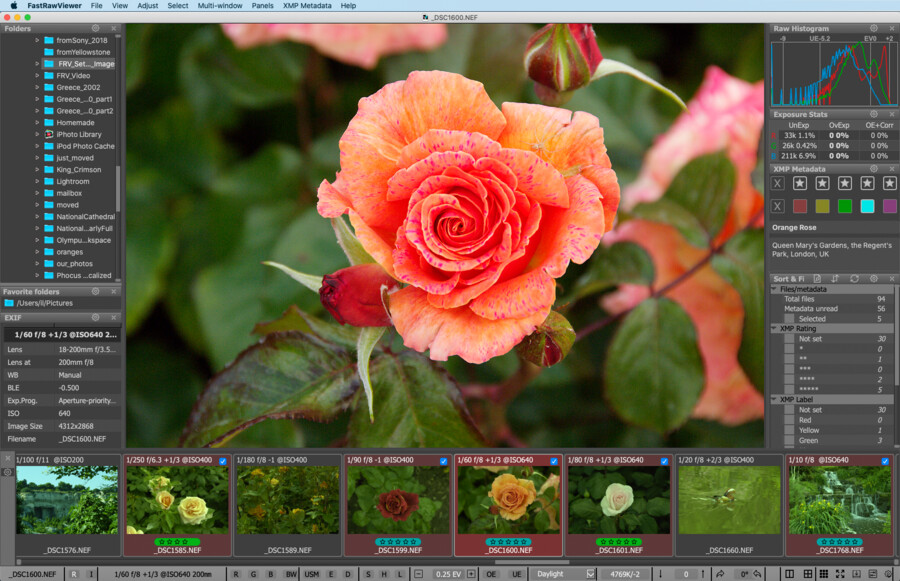
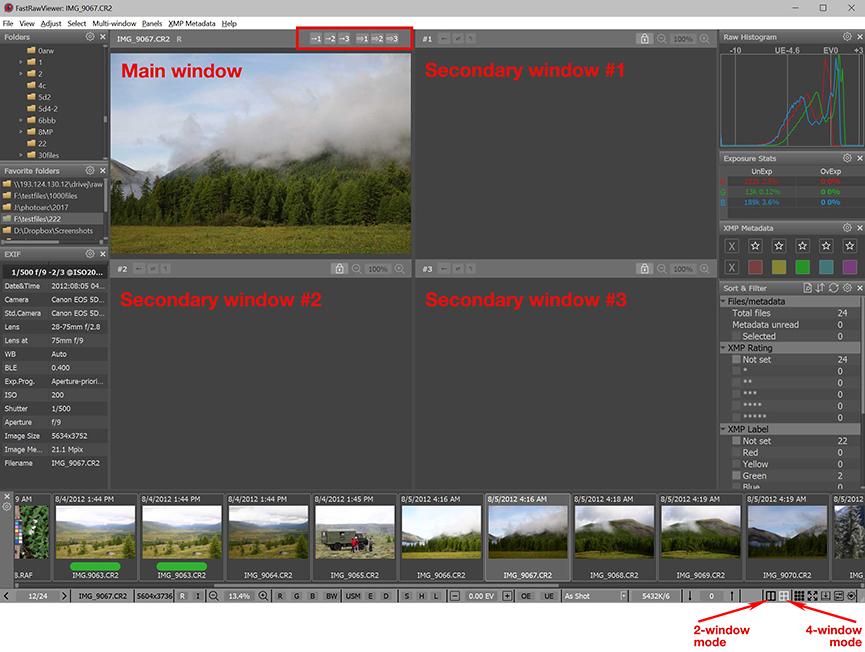
Интерфейс FastRawViewer построен вокруг просмотра снимка и технических панелей. В центре находится изображение, снизу может располагаться Filmstrip panel с миниатюрами текущей папки, слева — Folders panel и Favorite Folders, справа — панели Raw Histogram, Exposure Stats, EXIF, XMP Metadata и Sort & Filter. В зависимости от режима часть панелей можно скрывать, закреплять, выносить или настраивать через значок шестерёнки в заголовке панели.
На скриншоте видно типичное рабочее окно FastRawViewer: изображение занимает большую часть экрана, снизу расположена лента кадров, слева — дерево папок и EXIF-данные, справа — гистограмма, статистика экспозиции, рейтинги, цветовые метки и блок фильтрации. Такая компоновка удобна для последовательного отбора: глаз остаётся на снимке, а техническая информация постоянно доступна рядом.
Single File View Mode
Single File View Mode используется для внимательной оценки одного кадра. В этом режиме фотограф проверяет резкость, пересветы, тени, цвет, гистограмму и метаданные съёмки. Переключение между кадрами выполняется через стрелки, пробел, Filmstrip panel или команды меню File.
В одиночном просмотре удобно работать с серией похожих кадров: портретная серия, брекетинг экспозиции, серия птицы в полёте, несколько дублей предметного снимка. Пользователь видит один файл крупно, а миниатюры внизу помогают быстро перейти к соседнему варианту.
Grid View Mode
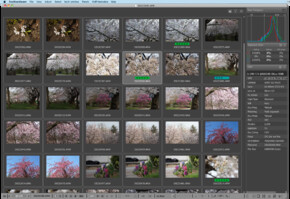
Grid View Mode показывает несколько файлов в виде сетки. Этот режим лучше подходит для первого прохода по папке, когда нужно быстро найти грубый брак: промах по фокусу, дубли, ошибочную экспозицию, случайные кадры, снимки с закрытыми глазами. В сетке можно выбирать несколько файлов, применять рейтинги и метки, выполнять групповые операции.
В Grid View Mode FastRawViewer по умолчанию делает упор на скорость. Для отображения сетки программе достаточно превью и XMP-данных. Для включения Raw Histogram и Exposure Stats в сетке используется кнопка со значком гистограммы в верхней части панели Histogram: после включения программа декодирует RAW-данные выбранных файлов и показывает техническую статистику.
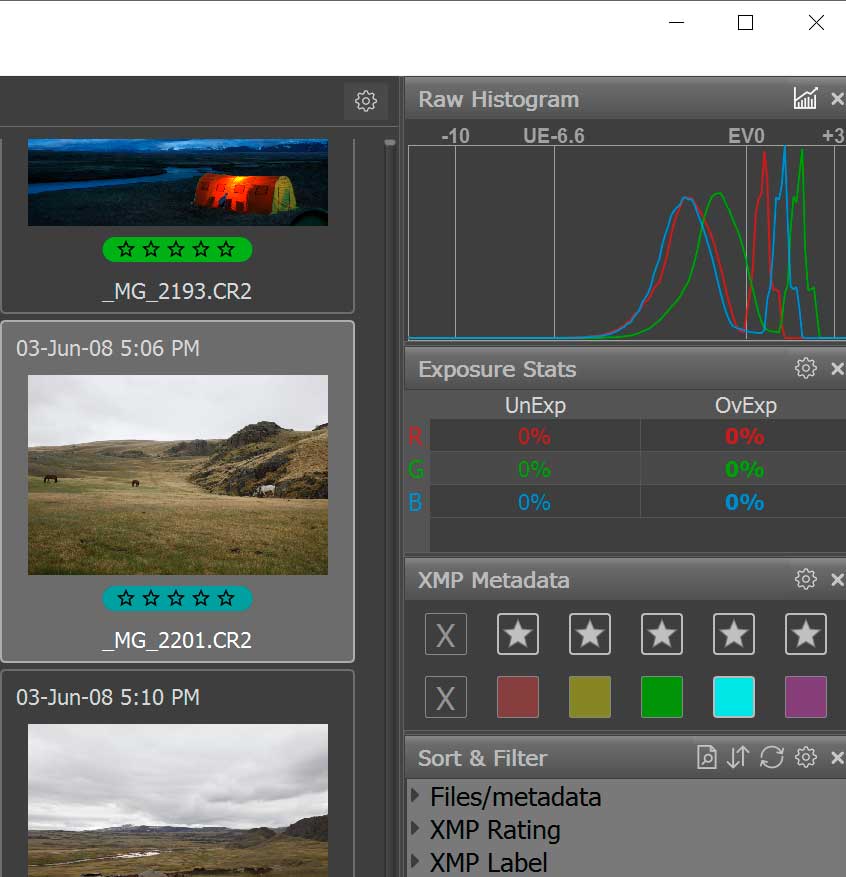
Эта логика важна для понимания программы: FastRawViewer не пытается сразу полностью декодировать всё содержимое огромной папки, а даёт пользователю контроль над тем, где нужна точная RAW-оценка, а где достаточно быстрого просмотра миниатюр.
Filmstrip panel
Filmstrip panel располагается под основным окном и показывает миниатюры файлов из текущей папки. В рабочем процессе это навигационная лента: пользователь открывает один файл крупно, а соседние кадры видит снизу. На миниатюрах отображаются имя файла, метки, рейтинг и состояние выбора. При большом количестве похожих дублей эта панель помогает не терять контекст серии.
Filmstrip удобен при портретной и репортажной съёмке. Например, фотограф рассматривает крупно лицо человека, проверяет фокус по глазам, затем сразу переходит к соседнему дублю, где выражение лучше или меньше смаз. Переключение не требует возврата в отдельное окно каталога.
Folders panel и Favorite Folders
Folders panel показывает структуру дисков и папок. Через неё пользователь открывает съёмку, переходит между каталогами, работает с внешними накопителями и картами памяти. Favorite Folders нужны для быстрого доступа к часто используемым папкам: рабочему архиву, папке импорта, папке отобранных RAW, папке для передачи в редактор.
В настройках панели доступно обновление дерева папок, отображение системных и специальных файлов, показ значков дисков и папок, мониторинг съёмных носителей. Эти параметры особенно полезны тем, кто часто работает с картами памяти, внешними SSD и сетевыми хранилищами.
Панели Raw Histogram, Exposure Stats и EXIF
Правая часть интерфейса отвечает за техническую оценку. Raw Histogram показывает распределение данных по каналам, Exposure Stats выводит информацию по пересветам и недоэкспонированным участкам, EXIF panel отображает параметры съёмки: камеру, объектив, выдержку, диафрагму, ISO, фокусное расстояние и другие данные.
В обычном просмотрщике пользователь часто видит только картинку. В FastRawViewer картинка дополняется измеримыми признаками, поэтому решение об отборе становится точнее. Например, при съёмке белого платья, снега, неба или концертного света важно отличать визуально яркое место от реального клиппинга в RAW-данных.
XMP Metadata panel
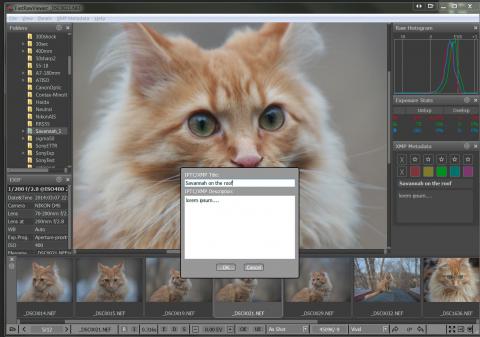
XMP Metadata panel отвечает за рейтинги, цветовые метки, Reject, Title и Description. Рейтинг задаётся кнопками от 1 до 5 на панели или сочетаниями Alt+1…Alt+5. Сброс рейтинга выполняется через кнопку [X] в верхней строке панели или Alt+0. Reject используется для совместимости с Adobe Bridge и включается в настройках XMP; после этого в панели появляется кнопка [R], а действие Reject становится доступным в меню.
Цветовые метки поддерживают несколько стилей: Adobe Bridge, Adobe Lightroom color marks, Adobe Lightroom Review Status и пользовательские названия. Для Lightroom-стиля применяются Red, Yellow, Green, Blue и Purple. На практике это удобно для статусов: красный — удалить, жёлтый — проверить, зелёный — в обработку, синий — передать клиенту, фиолетовый — отдельная категория.
Основные возможности FastRawViewer
Просмотр RAW с опорой на исходные данные
Ключевая особенность FastRawViewer — просмотр RAW не как декоративного JPEG-превью, а как файла, который должен пройти RAW-конвертацию. Это важно, потому что встроенное JPEG-превью зависит от настроек камеры: стиля изображения, контраста, насыщенности, шумоподавления, резкости и других параметров. На таком превью кадр может казаться лучше или хуже, чем он будет при реальной обработке.
FastRawViewer показывает RAW так, чтобы фотограф мог оценить, что находится в исходных данных. Это особенно важно в сложном свете: концертная сцена, закат, контровое освещение, интерьер с окнами, снег, свадебное платье, белый фон в предметной съёмке, кожа под цветными источниками света. Там, где JPEG-гистограмма может выглядеть тревожно или наоборот слишком спокойно, RAW Histogram даёт более полезную техническую картину.
RAW Histogram
RAW Histogram показывает распределение данных RAW по каналам. В отличие от JPEG-гистограммы, которая строится по уже обработанному превью, RAW Histogram помогает понять, насколько сцена укладывается в диапазон камеры. Это особенно полезно при выборе кадра из серии с разной экспозицией.
Например, фотограф делает брекетинг интерьера с ярким окном. На JPEG-превью один кадр может выглядеть контрастно и привлекательно, но в RAW Histogram будет видно, что часть светов уже упирается в правый край. Другой кадр кажется темнее, зато содержит больше информации в светах и лучше подходит для последующей проявки. FastRawViewer помогает принять это решение до загрузки серии в RAW-конвертер.
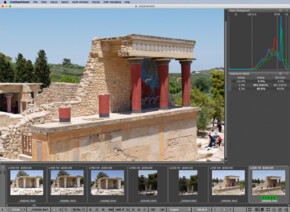
Raw Histogram расположен в правой панели. Если пользователь хочет максимально сосредоточиться на изображении, панели можно скрыть клавишей Tab, а затем вернуть обратно. Для быстрого включения и отключения гистограммы используется F2.
Exposure Stats
Exposure Stats дополняет гистограмму числовой оценкой. Панель показывает долю underexposed и overexposed участков по каналам. Это полезно, когда по самой картинке сложно понять, насколько серьёзна проблема. Небольшой клиппинг в точечных бликах на металле или лампах не равен потере деталей на лице, платье или облаках.
При выборе между похожими кадрами Exposure Stats помогает действовать системно:
| Ситуация | Что смотреть в FastRawViewer | Практический вывод |
|---|---|---|
| Белая одежда или свадебное платье | Overexposed areas и значение OvExp | Кадр с меньшей потерей деталей в светах безопаснее для обработки |
| Тёмный интерьер | Underexposed areas и UnExp | Видно, где тени полностью провалены |
| Контровой свет | RAW Histogram и каналы RGB | Можно оценить, какой канал пострадал сильнее |
| Серия с брекетингом | Сравнение гистограмм соседних кадров | Выбирается файл с лучшим запасом по светам и теням |
| Репортажная серия | Быстрая проверка проблемных кадров | Отбраковка выполняется до импорта в редактор |
Exposure Stats удобно держать рядом с Raw Histogram. Если места на экране мало, панель можно скрывать и возвращать горячей клавишей F4.
Overexposed и Underexposed areas
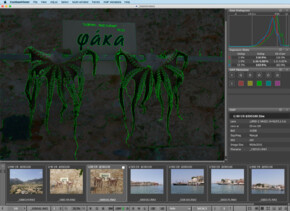
FastRawViewer умеет подсвечивать зоны пересвета и недоэкспонирования. Для этого используются действия Show/Hide Overexposed areas и Show/Hide Underexposed areas. В стандартной раскладке на Windows и macOS им соответствуют клавиши O и U.
Overexposed areas нужны для проверки выбитых светов. Это важно при съёмке сцен с яркими деталями: небо, снег, белая одежда, отражения, источники света, глянцевые предметы. Underexposed areas помогают увидеть зоны, где RAW содержит слишком мало информации. Это полезно в тенях, на чёрной одежде, в ночной съёмке, на концертных площадках и в интерьерах.
Главное преимущество такой проверки — скорость. Пользователь не открывает отдельный анализатор и не ждёт построения превью в редакторе. Он нажимает O или U, смотрит подсветку, принимает решение и переходит к следующему кадру.
Focus Peaking
Focus Peaking в FastRawViewer помогает проверить области резкости. Инструмент выделяет контрастные границы и детализированные зоны, благодаря чему фотограф быстрее видит, где находится фокус. Это особенно важно в сериях с малой глубиной резкости: портреты на открытой диафрагме, макро, предметная съёмка, животные, спорт, репортаж с длиннофокусной оптикой.
Переключение Focus Peaking выполняется клавишей P. В стандартной схеме режимы переключаются по кругу: None, Edges, Fine Details, Both. Это позволяет быстро проверить и контрастные границы, и мелкую фактуру. При портретном отборе пользователь может приблизить лицо, включить Focus Peaking и сравнить несколько дублей по резкости глаз. При wildlife-съёмке удобно проверять, попал ли фокус на голову животного, а не на траву или ветки перед ним.
Focus Peaking не заменяет внимательного просмотра на 100%, но ускоряет первый технический проход. Если кадр явно промахнулся по фокусу, его можно сразу отправить в Reject или оставить без рейтинга.
Screen Sharpening
Screen Sharpening включается клавишей S. Эта функция повышает воспринимаемую резкость экранного просмотра, чтобы пользователю было проще оценивать детали. Она не превращает снимок в обработанный файл и не заменяет повышение резкости в RAW-конвертере. Её задача — помочь при просмотре.
Screen Sharpening полезен на мониторах с высокой плотностью пикселей, при просмотре мелкой фактуры, волос, шерсти, перьев, ткани, архитектурных линий и предметной съёмки. При сравнении дублей лучше включать и выключать его осознанно, чтобы не принять усиленное экранное отображение за реальное качество исходника.
Shadow Boost
Shadow Boost поднимает тени для оценки деталей и шума. В стандартной раскладке он включается через Shift+S. Этот инструмент нужен не для финального осветления фотографии, а для просмотра скрытой информации в тёмных областях. Фотограф может быстро понять, есть ли в тенях полезные детали или там только шум и провал.
Shadow Boost помогает при отборе кадров, снятых с экспозицией по светам. Например, в контровом портрете лицо может выглядеть слишком тёмным, но в RAW остаётся достаточно информации. FastRawViewer позволяет быстро поднять тени и понять, стоит ли оставлять кадр для проявки. В ночной съёмке инструмент помогает оценить шум в тёмных участках до обработки.
Highlight Inspection
Highlight Inspection затемняет тени и средние тона, повышая различимость деталей в светах. В стандартной раскладке используется Shift+H. Этот режим особенно полезен при съёмке белых объектов, облаков, снега, свадебных платьев, бликов на металле, стекла и воды.
Если обычный просмотр показывает яркое пятно, Highlight Inspection помогает понять, есть ли там фактура. Для отбора это важнее, чем общий вид превью: если детали в светах полностью потеряны, последующая обработка не вернёт их в полноценном виде. Если фактура сохранена, кадр можно оставить и доработать в RAW-конвертере.
Per-channel view
Per-channel view позволяет смотреть отдельные каналы. В стандартных горячих клавишах Ctrl+2 включает полный RGB, Ctrl+3 — R channel, Ctrl+4 — G channel, Ctrl+5 — B channel, Ctrl+6 — BW conversion. На macOS используются соответствующие сочетания с ⌘.
Просмотр по каналам полезен в сложном цветном освещении. Например, на концертах и мероприятиях красный или синий канал может быть перегружен, хотя общая картинка не выглядит катастрофично. Отдельный просмотр каналов помогает точнее понять, есть ли запас для обработки.
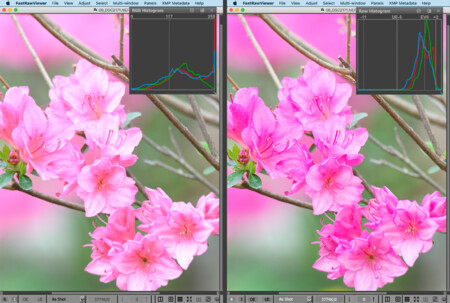
Exposure Correction, White Balance и Contrast Curves
FastRawViewer позволяет вносить предварительные корректировки отображения: Exposure Correction, White Balance и Contrast Curves. Exposure correction включается клавишей A, увеличение экспозиции выполняется через Alt++, уменьшение — через Alt+-, Auto Exposure correction — через Shift+A. White Balance переключается клавишей W, ручной баланс белого вызывается через Alt+W, пользовательская точка задаётся через Alt+Left Click.
Эти инструменты не превращают FastRawViewer в полноценный редактор. Они нужны для оценки и подготовки. Например, пользователь может временно поправить яркость, чтобы сравнить серию, или выбрать баланс белого, который затем будет полезен при открытии в Adobe-приложениях через XMP. Contrast Curves помогают оценить, как снимок ведёт себя при разных вариантах контраста.
XMP rating и XMP labels
Рейтинги и цветовые метки — один из главных практических блоков FastRawViewer. Программа записывает XMP ratings и XMP labels, совместимые с Adobe-приложениями и другими программами, которые поддерживают XMP. Это позволяет использовать FastRawViewer как внешний этап отбора, не теряя результат при переходе в редактор.
Удобная схема отбора может выглядеть так:
| Метка | Назначение в рабочем процессе |
Alt+1 | технически слабый, но не удалять сразу |
Alt+2 | оставить для дополнительной проверки |
Alt+3 | рабочий кадр |
Alt+4 | хороший дубль |
Alt+5 | приоритетный кадр |
Alt+Del | Reject |
Alt+6 | красная метка, удалить или не использовать |
Alt+7 | жёлтая метка, проверить вручную |
Alt+8 | зелёная метка, в обработку |
Alt+9 | синяя метка, отдельная категория |
Схему можно адаптировать под привычки фотографа. Репортажник может использовать цвета для срочности отправки, свадебный фотограф — для этапов отбора, предметный фотограф — для статуса согласования, а студийный ретушёр — для отделения кадров, которым нужна ретушь.
Сортировка и фильтрация
Sort & Filter panel помогает отфильтровать файлы по рейтингу, цветовой метке, имени и метаданным. После первичного прохода пользователь может показать только кадры с тремя звёздами и выше, только зелёные метки, только файлы без рейтинга или только Reject.
Это важно при многоэтапном отборе. Первый проход может быть грубым: удалить очевидный брак и поставить базовые отметки. Второй проход — сравнение похожих дублей. Третий — финальный выбор для обработки. FastRawViewer поддерживает такой процесс без создания большого каталога.
Операции с файлами
FastRawViewer выполняет файловые операции, которые нужны при отборе: Move, Copy, Pass to program, Move to Rejected, перемещение в подпапки, работа с выбранной группой файлов, поворот и запись метаданных. Для Move current file to _Rejected используется Ctrl+Shift+Del на Windows и Shift+Cmd+Backspace на macOS. Move current file to _Selected в стандартной раскладке не назначен, но действие можно настроить.
В Grid View Mode можно работать с группой выбранных файлов. Выделение ведёт себя знакомо для пользователей Windows Explorer и macOS Finder: обычный клик оставляет выбранным один файл, Ctrl-Click переключает выбор, Shift-Click и Shift-arrow расширяют выделенную область. Контекстное меню выбранной группы показывает операции над несколькими файлами.
Поддерживаемые форматы и камеры
FastRawViewer поддерживает RAW-файлы большинства потребительских цифровых камер, DNG, JPEG, TIFF и PNG. В программу заложена работа с out-of-camera RAW и DNG, включая DNG 1.4, CinemaDNG при стандартном методе сжатия, DNG из мобильных устройств и приложений для HDR или панорам.
С практической точки зрения это означает, что FastRawViewer подходит для файлов Canon CR2/CR3, Nikon NEF, Sony ARW, Fujifilm RAF, Panasonic RW2, Olympus/OM System ORF, Pentax PEF/DNG и многих других RAW-форматов. При этом программа не пытается быть универсальным редактором всех графических и дизайнерских форматов. Её главный фокус — RAW-отбор.
RAW+JPEG
Многие фотографы снимают RAW+JPEG. FastRawViewer поддерживает работу с такими парами и позволяет переключаться между RAW, embedded JPEG и external JPEG. В стандартной раскладке используется клавиша J, которая меняет данные отображения: RAW, встроенный JPEG или внешний JPEG.
Этот режим полезен при сравнении того, что камера показала на экране, с тем, что реально доступно в RAW. Например, камера может создать контрастный JPEG с насыщенными цветами, а RAW будет выглядеть более плоским, но сохранит запас для обработки. В другом случае JPEG может скрывать пересветы из-за тоновой кривой, а RAW Histogram покажет реальное состояние каналов.
Превью в Grid View и Filmstrip
Grid View и Filmstrip используют превью, если они есть внутри RAW-файла. Обычно камеры записывают такие превью, но в некоторых CinemaDNG, мобильных DNG и файлах сторонних приложений встроенного превью может не быть. В таком случае вместо миниатюры отображается указание, что превью недоступно.
Для отбора это означает, что скорость сетки зависит не только от программы, но и от структуры файлов. Обычные RAW с камер чаще всего дают удобную ленту миниатюр, а нестандартные DNG могут требовать дополнительного чтения данных.
Ограничение по Sigma Foveon
Для Sigma Foveon RAW-просмотр в FastRawViewer не поддерживается. Это важное ограничение для владельцев камер Sigma с Foveon-сенсорами. Такие пользователи должны отдельно проверять свой рабочий процесс и не рассчитывать на тот же режим RAW-оценки, который доступен для Bayer- и X-Trans-файлов.
Как пользоваться FastRawViewer: подробная инструкция
Шаг 1. Открыть папку со съёмкой
Работа начинается с выбора папки в Folders panel. Пользователь открывает диск, карту памяти, внешний SSD или архивную папку и выбирает каталог со снимками. FastRawViewer показывает файлы текущей папки в Grid View или Filmstrip, в зависимости от режима.
Для регулярной работы удобно добавить рабочие папки в Favorite Folders. Например:
RAW_IN— исходники после копирования с карты;SELECTED— отобранные кадры;REJECTED— технический брак;CLIENT— файлы для дальнейшей передачи;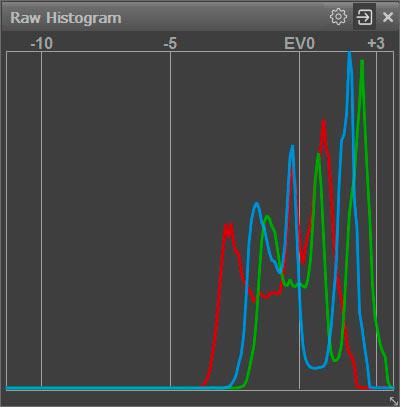
EDIT— папка для обработки в RAW-конвертере.
Такая структура не обязательна, но она помогает не смешивать исходники, отбор и готовые файлы.
Шаг 2. Выбрать режим просмотра
Для грубого отбора удобен Grid View Mode: на экране видно несколько кадров, и пользователь быстрее находит очевидный брак. Для детальной оценки лучше Single File View Mode: кадр крупнее, хорошо видны фокус, шум, пересветы и композиция.
Перейти из сетки в одиночный просмотр можно двойным щелчком по файлу, клавишей Enter или через Menu – View – Switch to single image. В одиночном режиме Filmstrip остаётся под основным изображением и позволяет быстро переходить к соседним файлам.
Шаг 3. Проверить экспозицию
После открытия кадра стоит посмотреть на Raw Histogram и Exposure Stats. Если панель Histogram скрыта, её можно вернуть клавишей F2; Exposure Stats — клавишей F4. Для проверки проблемных зон включаются O и U.
Практический порядок такой:
Открыть кадр в Single File View Mode.
Посмотреть Raw Histogram.
Нажать
O, чтобы увидеть Overexposed areas.Нажать
U, чтобы увидеть Underexposed areas.Сравнить соседние дубли.
Оставить кадр с лучшим запасом по светам и теням.
Для брекетинга удобно пройти серию слева направо и сразу поставить рейтинг лучшему варианту. Если кадр имеет сильный пересвет на важном участке, его можно отправить в Reject. Если пересвет есть только в неважных точечных бликах, кадр можно оставить.
Шаг 4. Проверить резкость
Для проверки резкости используется увеличение и Focus Peaking. Включение Focus Peaking через P помогает быстро увидеть зоны с выраженными деталями. При портрете нужно смотреть глаза и ресницы, при wildlife — голову животного, при макро — нужную плоскость фокуса, при предметной съёмке — ключевую фактуру объекта.
Не стоит оценивать резкость только по общей миниатюре. В сериях на открытой диафрагме кадры могут выглядеть одинаково, но один будет сфокусирован на глазах, другой — на носе, волосах или заднем плане. FastRawViewer помогает отсеять такие промахи до обработки.
Шаг 5. Назначить рейтинг
После технической проверки кадру назначается рейтинг. Для быстрого отбора удобна простая система:
Alt+5— лучший кадр серии;Alt+4— хороший кадр, запасной вариант;Alt+3— рабочий кадр;Alt+2— сомнительный дубль;Alt+1— оставить только временно;Alt+Del— Reject.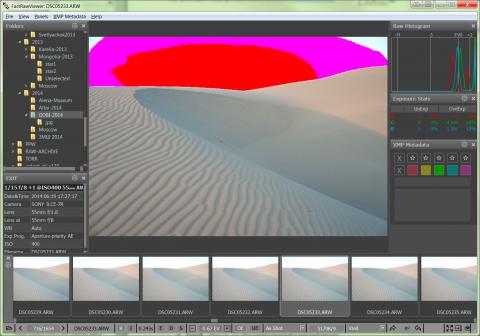
Не стоит ставить пять звёзд слишком многим кадрам. Если все снимки получают максимальный рейтинг, фильтрация теряет смысл. Практичнее сначала отделить технический брак, затем среди похожих дублей оставить один-два сильных варианта.
Шаг 6. Использовать цветовые метки
Цветовые метки помогают добавить смысл, который не помещается в рейтинг. Например, рейтинг отвечает за качество кадра, а цвет — за действие:
| Цвет | Пример назначения |
| Red | удалить, не использовать, технический брак |
| Yellow | проверить вручную, спорный кадр |
| Green | отправить в обработку |
| Blue | показать клиенту или редактору |
| Purple | отдельная серия, панорама, HDR или служебная категория |
В стандартной раскладке Red назначается через Alt+6, Yellow — Alt+7, Green — Alt+8, Blue — Alt+9. Для Purple горячая клавиша по умолчанию не назначена, но её можно задать в Keyboard Shortcuts Editor.
Шаг 7. Отфильтровать отобранные файлы
После первого прохода нужно открыть Sort & Filter panel. Там можно оставить на экране только файлы с нужным рейтингом или цветовой меткой. Это особенно удобно при многоэтапном отборе: сначала пользователь проходит всю папку, затем показывает только кадры с рейтингом 3 и выше, потом сравнивает внутри этой группы и повышает лучшие снимки до 4 или 5.
Фильтрация помогает не возвращаться к техническому браку. В длинной съёмке это заметно снижает количество повторных решений: пользователь не тратит внимание на кадры, которые уже отклонены.
Шаг 8. Переместить выбранные кадры
FastRawViewer позволяет перемещать и копировать файлы. Reject-кадры можно отправлять в _Rejected, выбранные — в отдельную папку для обработки. При работе с группой файлов действия применяются к выбранным элементам, а меню показывает, что операция выполняется не над одним файлом, а над несколькими.
Перед массовым перемещением важно убедиться, что выбрана правильная группа. В Grid View Mode это особенно важно: текущий файл и выделенная группа могут не совпадать, поэтому поведение зависит от режима и настроек Preferences – Grid/Filmstrip.
Шаг 9. Передать файлы во внешний редактор
FastRawViewer поддерживает запуск внешних программ. Для Run External Program 1 используется клавиша R; для дополнительных программ доступны Alt+R, Ctrl+R и другие действия, если они настроены. Это позволяет передавать выбранный RAW в Lightroom, Photoshop, Adobe Camera Raw, DxO PhotoLab, Capture One или другой редактор.
Удобный сценарий: FastRawViewer используется для отбора, а редактор — для проявки. Пользователь не превращает RAW-просмотрщик в замену конвертеру, а использует каждую программу на своём этапе.
Настройки и горячие клавиши
FastRawViewer рассчитан на работу с клавиатуры. Это принципиально для быстрого отбора: если каждое действие выполнять мышью, скорость падает. Программа позволяет менять сочетания клавиш через Keyboard Shortcuts Editor, а часть готовых действий уже назначена в стандартной раскладке.
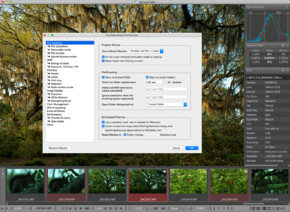
В Preferences настраиваются интерфейс, RAW+JPEG-поведение, XMP, панели, производительность, Grid/Filmstrip, внешний запуск программ и другие параметры. Для фотографа, который обрабатывает много кадров, важны не все настройки сразу, а несколько рабочих зон: XMP, горячие клавиши, поведение фильмов и сетки, папки, внешние программы.
Самые полезные горячие клавиши
| Действие | Windows | macOS |
| Следующий файл | Space, Right, Ctrl+Right | Space, →, Cmd+→ |
| Предыдущий файл | Backspace, Left, Ctrl+Left | Backspace, ←, Cmd+← |
| Fullscreen | F | F |
| Скрыть все панели | Tab | Tab |
| Histogram | F2 | F2 |
| EXIF | F3 | F3 |
| OE/UE Stats | F4 | F4 |
| XMP Metadata panel | F5 | F5 |
| Filmstrip panel | F6 | F6 |
| Folders panel | F7 | F7 |
| Focus Peaking | P | P |
| Screen Sharpening | S | S |
| Shadow Boost | Shift+S | Shift+S |
| Highlight Inspection | Shift+H | Shift+H |
| Overexposed areas | O | O |
| Underexposed areas | U | U |
| White Balance | W | W |
| Exposure Correction | A | A |
| Auto Exposure Correction | Shift+A | Shift+A |
| No Rating | Alt+0 | Option+0 |
| Reject | Alt+Del | Option+Backspace |
| Rating 1–5 | Alt+1…Alt+5 | Option+1…Option+5 |
| Red / Yellow / Green / Blue label | Alt+6…Alt+9 | Option+6…Option+9 |
| Run External Program 1 | R | R |
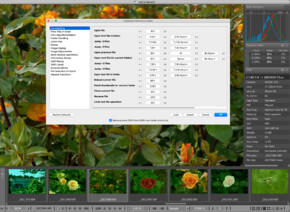
Настройка клавиш особенно важна тем, кто уже привык к другому приложению. Пользователь Lightroom может адаптировать рейтинги и метки под привычный процесс, репортажник — назначить быстрые клавиши для Reject и внешнего редактора, а пользователь Photo Mechanic — приблизить скорость отбора к знакомому стилю.
Настройка панелей
Каждая информационная панель имеет значок шестерёнки. Через него меняются параметры конкретного блока: отображение полей, поведение панели, обновление данных, видимость элементов. Это удобно, потому что разные пользователи используют FastRawViewer по-разному.
Примеры настройки:
убрать лишние EXIF-поля и оставить камеру, объектив, выдержку, ISO, диафрагму;
включить нужный стиль XMP Label;
настроить поведение Filmstrip;
изменить набор элементов нижней панели;
скрыть панели, которые не нужны при конкретном типе съёмки;
включить визуальный отклик при смене рейтинга или метки.
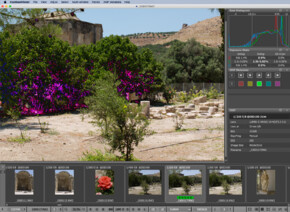
Для небольшой съёмки можно оставить интерфейс почти без изменений. Для регулярной профессиональной работы лучше потратить время на настройку панелей и клавиш: это снижает количество лишних действий при каждом отборе.
Системные требования
FastRawViewer работает на Windows и macOS. Для FastRawViewer 2.x требования строже, чем для старой ветки 1.x: программа использует более современный графический стек и рассчитана на 64-битную Windows.
| Платформа | Требования |
| Windows | Windows 7–11, 64-bit |
| Графика Windows | DirectX 11 |
| Intel graphics | Core 3rd generation и новее |
| AMD / ATI | Radeon HD 5000 и новее |
| NVIDIA | GeForce 400 series и новее |
| macOS | macOS 10.13 и новее |
| Процессоры macOS | Intel или Apple Silicon |
| Накопитель | Для больших RAW-серий предпочтителен быстрый SSD |
На Windows важна поддержка DirectX 11. Для старых видеокарт могут существовать обходные варианты ручной настройки, но нормальный рабочий сценарий FastRawViewer 2.x рассчитан на более современную графику. На macOS отдельное требование к видеокарте формулируется проще: если графика работает с macOS 10.13, она совместима с FastRawViewer 2.x.
Производительность зависит не только от процессора и видеокарты. При просмотре больших RAW-серий важны:
скорость чтения с карты памяти;
тип накопителя: HDD, SATA SSD, NVMe SSD, сетевое хранилище;
размер RAW-файлов;
количество файлов в папке;
наличие встроенных превью;
выбранный режим просмотра;
включение RAW-декодирования в Grid View;
работа с внешним монитором высокого разрешения.
Если папка лежит на медленной карте памяти, программа ограничена скоростью носителя. При работе с NVMe SSD переход между файлами и построение данных проходят заметно комфортнее. Для регулярной съёмки лучше сначала копировать файлы на быстрый диск, а затем выполнять отбор.
Сравнение с аналогами
FastRawViewer проще сравнивать не с одним конкурентом, а с несколькими конкретными программами, потому что каждая закрывает свой участок фото-процесса. Одни программы сильны в каталоге, другие — в проявке, третьи — в универсальном просмотре, четвёртые — в репортажном ingest и IPTC.
| Программа | Главная задача | Сильная сторона | Где FastRawViewer отличается |
| FastRawViewer | Быстрый RAW-отбор и техническая оценка | RAW Histogram, Exposure Stats, Focus Peaking, XMP | Узкая специализация на выборе кадров до обработки |
| Adobe Lightroom Classic | Каталог, проявка, экспорт | Библиотека, Develop module, неразрушающая обработка | FastRawViewer не требует предварительного импорта в каталог |
| Capture One Pro | Профессиональная RAW-проявка, цвет, tethering | Sessions, Catalogs, цвет, студийный процесс | FastRawViewer быстрее закрывает первичный отбор |
| DxO PhotoLab | RAW-проявка, оптические коррекции, шумоподавление | DeepPRIME, модули камеры и объектива | FastRawViewer не занимается финальным улучшением изображения |
| Photo Mechanic | Ingest, culling, IPTC, репортаж | Быстрый ingest, метаданные, Code Replacements | FastRawViewer сильнее ориентирован на RAW-данные и RAW Histogram |
| FastStone Image Viewer | Универсальный просмотрщик и базовый редактор | Просмотр, конвертация, простые правки | FastRawViewer специализирован под RAW-оценку |
| XnView MP | Универсальный просмотрщик и конвертер | Большой охват форматов, пакетные операции | FastRawViewer глубже работает с RAW-отбором |
| RawTherapee | Бесплатная RAW-проявка | Детальная обработка RAW | FastRawViewer быстрее на этапе отбора, но не заменяет проявку |
FastRawViewer и Adobe Lightroom Classic
Lightroom Classic работает через каталог. Когда пользователь импортирует фотографии, Lightroom создаёт связь между файлом и записью в каталоге, хранит превью и позволяет организовывать снимки через папки, коллекции, рейтинги, метки и другие признаки. Develop module содержит инструменты глобальной и локальной обработки, а также историю изменений, пресеты и панели коррекции.
FastRawViewer не конкурирует с Lightroom на этапе финальной обработки. Его роль — сократить объём файлов, которые попадут в каталог. Если фотограф импортирует в Lightroom сразу всю съёмку, каталог наполняется техническим браком, дублями и случайными кадрами. Если сначала пройти папку в FastRawViewer, можно оставить только нужные RAW, назначить рейтинги и метки, а затем продолжить работу в Lightroom.
Для пользователей Adobe Photoshop Lightroom FastRawViewer особенно полезен как предварительный фильтр. Lightroom остаётся архивом и редактором, FastRawViewer — быстрым инструментом принятия решения.
FastRawViewer и Capture One Pro
Capture One Pro ориентирован на профессиональную RAW-проявку, цвет и студийный процесс. В нём есть Catalogs и Sessions, а Sessions традиционно используются в tethered workflow, когда съёмка ведётся с подключением камеры к компьютеру. Capture One даёт развитые инструменты цвета, детализации, слоёв коррекции, экспорта и работы с клиентскими проектами.
FastRawViewer не заменяет Capture One в студии. Он полезен до Capture One или рядом с ним: быстро просмотреть папку, выбросить технический брак, выбрать лучшие дубли и передать дальше только нужные файлы. Если фотографу важна тонкая работа с цветом, Capture One остаётся основным инструментом. Если нужно быстро понять, какие RAW заслуживают обработки, FastRawViewer выполняет эту задачу проще.
FastRawViewer и DxO PhotoLab
DxO PhotoLab — RAW-редактор с сильным акцентом на оптические коррекции, шумоподавление и качество проявки. В нём важны DxO Modules, DeepPRIME и локальные инструменты. Это программа для получения финального изображения, а не только для просмотра.
FastRawViewer полезен перед DxO PhotoLab. Например, фотограф снимает серию на высоком ISO, выбирает несколько технически удачных кадров в FastRawViewer, проверяет тени через Shadow Boost, резкость через Focus Peaking, пересветы через Raw Histogram, а затем открывает выбранные RAW в DxO PhotoLab для шумоподавления и оптической коррекции.
FastRawViewer и Photo Mechanic
Photo Mechanic силён в ingest, быстром просмотре, IPTC-метаданных, Code Replacements, переименовании, копировании и репортажном рабочем процессе. Его часто используют спортивные, новостные и событийные фотографы, которым нужно быстро передать отобранные кадры, заполнить подписи, добавить метаданные и отправить файлы редактору.
FastRawViewer отличается тем, что делает акцент на RAW-данных. RAW Histogram, Exposure Stats, Shadow Boost, Highlight Inspection и Focus Peaking помогают оценить технический потенциал RAW. Photo Mechanic удобнее там, где главным является скорость ingest, подписи, IPTC и отправка. FastRawViewer лучше раскрывается там, где пользователь хочет понять состояние RAW до конвертации.
FastRawViewer и FastStone Image Viewer
FastStone Image Viewer — универсальный просмотрщик, конвертер и простой редактор для Windows. Он подходит для просмотра JPEG, PNG, TIFF, базовых правок, пакетного изменения размера, переименования, слайд-шоу и обычной работы с изображениями.
FastRawViewer уже по назначению. Он не пытается быть удобным редактором для всех форматов, зато предлагает инструменты, которых не хватает обычному просмотрщику RAW-съёмок: Raw Histogram, Exposure Stats, Focus Peaking, XMP-метки и сравнение RAW с JPEG-представлением. Если пользователю нужен универсальный просмотр фотографий, FastStone логичнее. Если нужен точный просмотр RAW и отбор перед обработкой, FastRawViewer подходит лучше.
FastRawViewer и XnView MP
XnView MP — кроссплатформенный просмотрщик, менеджер и конвертер с широким охватом форматов. Он удобен для папок с разными типами файлов, пакетных операций, базовой каталогизации и повседневного просмотра. Внутри сайта также есть отдельная страница XnView, которая полезна тем, кто ищет классический просмотрщик изображений.
FastRawViewer не пытается заменить XnView MP как универсальный инструмент. Его преимущество — именно RAW-ориентированный отбор. Если в папке смешаны скриншоты, иллюстрации, JPEG, PNG, архивные изображения и документы, XnView MP будет практичнее. Если папка состоит из RAW-серии с камеры, FastRawViewer даст больше технической информации.
FastRawViewer и IrfanView
IrfanView известен как лёгкий просмотрщик с поддержкой множества форматов и плагинов. Он удобен для быстрого открытия файлов, базовых операций и простого просмотра. Но IrfanView не построен вокруг RAW Histogram, XMP-рейтингов, Exposure Stats и специфического отбора RAW-серий.
FastRawViewer выбирают не потому, что он шире, а потому что он точнее для одной задачи. IrfanView хорош как быстрый универсальный просмотрщик. FastRawViewer хорош как профессиональный фильтр между камерой и RAW-конвертером.
FastRawViewer и FastPictureViewer
FastPictureViewer тоже связан с быстрым просмотром и отбором больших объёмов фотографий. Он ориентирован на быстрый просмотр, рейтинги и рабочий процесс с изображениями. FastRawViewer отличается RAW-аналитикой: гистограмма RAW, статистика экспозиции, Shadow Boost, Highlight Inspection и XMP-процесс делают его более узким инструментом именно для RAW.
FastRawViewer и Scarab Darkroom
Scarab Darkroom ближе к RAW-проявке, чем к простому просмотру. Его стоит рассматривать как вариант для обработки RAW, а не как прямую замену FastRawViewer. FastRawViewer лучше подходит для первого отбора, Scarab Darkroom — для коррекции изображения.
Отзывы пользователей и профильных изданий
Профильные обзоры FastRawViewer обычно сходятся в нескольких оценках: программа быстро открывает RAW, помогает отбирать снимки до обработки, показывает техническую информацию, удобна для фотографов с большими сериями и не должна восприниматься как полноценный RAW-конвертер.
Softpedia выделяет скорость рендеринга, поддержку камер, RAW Histogram, оценку качества, рейтинги, сортировку, индикацию пересвета и недоэкспонирования, Focus Peaking, White Balance и Shadow Boost. В обзоре подчёркивается, что FastRawViewer помогает пройти RAW-съёмку перед редактированием лучших кадров.
Photography Blog описывает программу как средство ускорения просмотра RAW без предварительной конвертации в JPEG. В материале отмечаются просмотр, анализ, теги и возможность делать корректировки на месте. Для контекста важно, что обзор вышел на раннем этапе развития программы, когда FastRawViewer только формировал свою нишу.
BetaNews рассматривает FastRawViewer как инструмент для просмотра, обработки и сортировки RAW. В обзоре выделены RAW Histogram, EXIF, подсветка underexposed и overexposed areas, correction через XMP, Focus Peaking, проверка шума, баланс белого, XMP ratings и labels, а также перемещение файлов в accepted и rejected folders. Отдельно отмечается профессиональный сценарий: быстро пройти сотни RAW и отсортировать лучшие.
На форумах и в пользовательских обсуждениях повторяются такие оценки:
Что чаще хвалят:
быстрый просмотр RAW без предварительного импорта в каталог;
возможность отбирать кадры по RAW, а не только по JPEG-превью;
RAW Histogram и Exposure Stats;
проверку резкости через Focus Peaking;
полезность Shadow Boost для оценки теней;
XMP-рейтинги и цветовые метки;
сочетание с Lightroom, Adobe Camera Raw и DxO PhotoLab;
работу с папками без обязательного каталога;
удобство для больших серий.
Что вызывает вопросы:
интерфейс требует привыкания;
программа не заменяет RAW-конвертер;
часть пользователей предпочитает Photo Mechanic для репортажного ingest и IPTC;
пользователям, которые не анализируют экспозицию и гистограммы, возможности FastRawViewer могут казаться избыточными;
платная лицензия воспринимается по-разному, особенно если нужен только редкий просмотр RAW;
для владельцев новых камер важна проверка поддержки формата перед включением программы в рабочий процесс.
Усреднённое мнение выглядит так: FastRawViewer ценят не за красивый интерфейс и не за универсальность, а за точность и скорость на этапе отбора. Программа особенно нравится тем, кто понимает RAW-процесс, регулярно снимает сериями и хочет уменьшить количество лишних кадров в основном редакторе.
Плюсы и минусы FastRawViewer
Плюсы:
открывает RAW с ориентацией на исходные данные, а не только на embedded JPEG;
показывает RAW Histogram для оценки диапазона и экспозиции;
выводит Exposure Stats по underexposed и overexposed зонам;
поддерживает Overexposed и Underexposed indication через быстрые клавиши;
имеет Focus Peaking для проверки резкости и детализированных зон;
включает Shadow Boost для оценки деталей и шума в тенях;
поддерживает Highlight Inspection для проверки деталей в светах;
позволяет смотреть отдельные RGB-каналы;
записывает XMP ratings и XMP labels;
поддерживает стили меток Adobe Bridge и Adobe Lightroom;
работает с папками напрямую без обязательного каталога;
имеет Single File View Mode, Grid View Mode и Multi-window Display Mode;
поддерживает групповые операции с файлами;
позволяет настраивать горячие клавиши;
передаёт файлы во внешние программы;
лицензия рассчитана на два компьютера;
один лицензионный ключ действует для Windows и macOS.
Минусы:
программа не заменяет полноценный RAW-конвертер;
нет ретуши, слоёв, масок и детальной локальной коррекции;
нет каталога уровня Lightroom Classic;
интерфейс рассчитан на пользователей, которые понимают RAW, экспозицию, XMP и технический отбор;
программа платная;
FastRawViewer 2.x требует 64-bit Windows и современную графическую подсистему;
RAW-просмотр Sigma Foveon не поддерживается;
пользователям, которым нужен только обычный просмотр JPEG и PNG, возможностей программы будет больше, чем требуется;
для репортажного IPTC-процесса Photo Mechanic может быть удобнее;
для бесплатной RAW-проявки лучше выбирать отдельный RAW-конвертер.
Практические сценарии использования
Быстрый отбор после съёмки
Фотограф открывает папку с RAW, включает Grid View Mode и проходит всю серию. Очевидный брак отправляется в Reject, рабочие кадры получают рейтинг 3, лучшие — 4 или 5. После первого прохода через Sort & Filter panel остаются только кадры с рейтингом, которые затем проверяются в Single File View Mode.
Такой сценарий подходит для свадеб, репортажей, семейных съёмок, концертов, мероприятий и поездок. Главный результат — в основной редактор попадает меньше лишних файлов.
Проверка серии с разной экспозицией
При брекетинге FastRawViewer помогает выбрать файл с лучшим запасом. Пользователь сравнивает RAW Histogram, включает Overexposed areas и Underexposed areas, смотрит Exposure Stats и выбирает кадр, который лучше подходит для проявки.
Это полезно при съёмке интерьеров, пейзажей с ярким небом, сцен с контровым светом, городских ночных кадров и архитектуры. На JPEG-превью такие кадры могут выглядеть обманчиво, поэтому RAW-оценка важнее визуального впечатления.
Отбор портретной серии
При портретной съёмке часто есть много похожих дублей. FastRawViewer помогает быстро сравнить фокус, выражение лица, закрытые глаза, смаз, пересветы на коже и детали в светах. Focus Peaking используется для проверки глаз, Exposure Stats — для контроля светлых участков, рейтинги — для выбора сильнейших дублей.
После отбора в RAW-конвертер отправляются не десятки почти одинаковых файлов, а несколько лучших вариантов.
Wildlife и спорт
При съёмке животных, птиц и спорта важно быстро отсеивать кадры с промахом по фокусу, неудачной фазой движения, смазом и неправильной экспозицией. FastRawViewer помогает пройти серию с высокой скоростью и не тратить время на полную обработку слабых кадров.
Focus Peaking и увеличение помогают проверить голову птицы, морду животного, лицо спортсмена или ключевой объект. Рейтинги позволяют оставить несколько лучших кадров из серии.
Подготовка к Lightroom или Adobe Camera Raw
Пользователь выполняет отбор в FastRawViewer, назначает XMP ratings и labels, делает предварительную коррекцию экспозиции или баланса белого, а затем продолжает работу в Adobe-приложениях. Такой процесс особенно удобен для фотографов, которые хотят сохранить Lightroom-каталог чище.
В Lightroom затем можно отфильтровать файлы по рейтингу и цветам, продолжить проявку и экспортировать результат. FastRawViewer при этом остаётся быстрым входным фильтром.
Проверка RAW+JPEG
Если съёмка велась в RAW+JPEG, FastRawViewer позволяет переключаться между RAW, embedded JPEG и external JPEG. Это помогает увидеть разницу между камерной обработкой и исходными данными. Такой режим полезен при обучении, настройке камеры и выборе Picture Style / Picture Control.
Фотограф может понять, где JPEG выглядит хорошо за счёт камерного контраста, а где RAW оставляет больше возможностей для обработки.
Типичные ошибки при работе с FastRawViewer
Оценивать RAW только по внешнему виду картинки
FastRawViewer ценен не просто быстрым просмотром. Если пользователь игнорирует RAW Histogram, Exposure Stats, Overexposed areas и Underexposed areas, он теряет значительную часть смысла программы. Кадр нужно оценивать не только визуально, но и технически.
Считать FastRawViewer полноценным редактором
Exposure Correction, White Balance, Contrast Curves, Shadow Boost и Highlight Inspection помогают оценивать и подготавливать RAW. Они не заменяют финальную проявку, ретушь и экспорт. После отбора файлы всё равно обрабатываются в RAW-конвертере или графическом редакторе.
Не настроить горячие клавиши
FastRawViewer раскрывается при клавиатурном управлении. Если пользователь каждый раз тянется к меню, скорость падает. Нужно выучить хотя бы Space, Backspace, P, O, U, F2, F4, Alt+1…Alt+5, Alt+Del, Alt+6…Alt+9 и R.
Смешивать рейтинг и цветовую метку
Лучше заранее разделить смысл. Например, рейтинг отвечает за качество кадра, а цвет — за действие. Если и рейтинг, и цвет обозначают одно и то же, фильтрация становится путаной.
Работать напрямую с медленной картой памяти
FastRawViewer может открывать файлы с разных носителей, но скорость зависит от чтения. Большие RAW-серии лучше сначала копировать на SSD. Это снижает задержки и уменьшает риск случайно изменить или переместить файлы прямо на карте.
Не учитывать XMP-совместимость
FastRawViewer записывает XMP ratings и labels, но дальнейшая программа должна корректно читать эти данные. В Adobe-сценарии процесс хорошо понятен, а при использовании других редакторов стоит проверить, как они читают метки, рейтинги и sidecar-файлы.
Не проверять поддержку своей камеры
У программы широкий охват RAW-форматов, но для новых камер и нестандартных файлов поддержку нужно учитывать отдельно. Особенно осторожным стоит быть владельцам редких камер, нестандартных DNG, CinemaDNG и Sigma Foveon.
Таблица характеристик FastRawViewer
| Характеристика | Значение |
| Тип программы | RAW viewer и инструмент отбора фотографий |
| Основная задача | Просмотр RAW, техническая оценка, рейтинги, метки, фильтрация |
| Платформы | Windows, macOS |
| Форматы | RAW, DNG, JPEG, TIFF, PNG |
| Основные панели | Raw Histogram, Exposure Stats, EXIF, XMP Metadata, Filmstrip, Folders, Sort & Filter |
| Ключевые инструменты | RAW Histogram, Focus Peaking, Shadow Boost, Highlight Inspection, Per-channel view |
| Метаданные | XMP ratings, XMP labels, Title, Description |
| Режимы просмотра | Single File View Mode, Grid View Mode, Multi-window Display Mode |
| Файловые действия | Move, Copy, Pass to program, Move to Rejected, групповые операции |
| Интеграция | XMP-процесс с Adobe-приложениями и другими программами, поддерживающими XMP |
| Лицензия | Платная, на два компьютера |
| Пробный период | 30 дней |
| Не заменяет | Lightroom Classic, Capture One Pro, DxO PhotoLab, Photoshop |
Ответы на частые вопросы
FastRawViewer бесплатная программа?
FastRawViewer имеет 30-дневный полнофункциональный пробный период. После него используется платная лицензия. Лицензия рассчитана на два компьютера, а один лицензионный ключ действует для Windows и macOS.
Можно ли редактировать RAW в FastRawViewer?
FastRawViewer позволяет менять отображение RAW через Exposure Correction, White Balance, Contrast Curves, Shadow Boost и Highlight Inspection, а часть корректировок может записываться в XMP для дальнейшего использования в Adobe-приложениях. Но это не полноценная RAW-проявка. Для финальной обработки нужны Lightroom Classic, Capture One Pro, DxO PhotoLab, RawTherapee, Photoshop или другой редактор.
Подходит ли FastRawViewer для Lightroom?
Да, FastRawViewer хорошо подходит как предварительный этап перед Lightroom. Пользователь отбирает кадры, назначает XMP ratings и labels, а затем импортирует в Lightroom уже подготовленный набор файлов.
Можно ли использовать FastRawViewer вместо Photo Mechanic?
Для части задач — да, но это разные программы по акцентам. Photo Mechanic сильнее в ingest, IPTC, Code Replacements и репортажном процессе. FastRawViewer сильнее в RAW-оценке: RAW Histogram, Exposure Stats, Focus Peaking, Shadow Boost и Highlight Inspection.
Почему FastRawViewer показывает кадр иначе, чем камера?
Камера показывает обработанное JPEG-превью, на которое влияют настройки изображения. FastRawViewer помогает смотреть RAW-данные и оценивать файл ближе к тому, как его увидит RAW-конвертер. Поэтому картинка может отличаться по яркости, контрасту и цвету.
Нужен ли FastRawViewer, если уже есть Lightroom?
FastRawViewer нужен не всем пользователям Lightroom. Если съёмок мало и каталог не перегружен, можно отбирать прямо в Lightroom. Если файлов много, съёмки регулярные, а первичный отбор занимает слишком много времени, FastRawViewer помогает уменьшить объём импорта и быстрее убрать брак.
Есть ли смысл использовать FastRawViewer для JPEG?
Программа поддерживает JPEG, TIFF и PNG, но её главная ценность раскрывается на RAW. Для обычного просмотра JPEG чаще удобнее универсальные просмотрщики вроде FastStone Image Viewer, XnView MP или IrfanView.
Чем FastRawViewer отличается от обычного просмотрщика фотографий?
Обычный просмотрщик показывает картинку и иногда EXIF. FastRawViewer добавляет RAW Histogram, Exposure Stats, подсветку overexposed и underexposed areas, Focus Peaking, Shadow Boost, Highlight Inspection, XMP ratings, XMP labels и рабочие операции отбора. Это не просто просмотр, а техническая сортировка RAW-файлов.
Итог: кому стоит использовать FastRawViewer
FastRawViewer стоит использовать фотографам, которые снимают в RAW и регулярно сталкиваются с большим количеством дублей. Программа особенно полезна перед Lightroom Classic, Adobe Camera Raw, Capture One Pro и DxO PhotoLab: она помогает быстро очистить съёмку от брака, выбрать технически сильные кадры, назначить рейтинги и оставить для обработки только нужные файлы.
Для новичка FastRawViewer будет полезен, если он готов разобраться с RAW Histogram, Exposure Stats, Focus Peaking и XMP. Для опытного фотографа программа закрывает конкретную рабочую задачу: быстрый первичный отбор без обязательного каталога. Для репортажника стоит дополнительно сравнить FastRawViewer с Photo Mechanic. Для пользователя, которому нужен универсальный бесплатный просмотрщик, лучше смотреть в сторону FastStone Image Viewer, XnView MP или IrfanView. Для полноценной RAW-проявки нужны Lightroom Classic, Capture One Pro, DxO PhotoLab или RawTherapee.
FastRawViewer не пытается быть главным фоторедактором. Его сильная сторона — короткий, технически точный этап между картой памяти и обработкой. Если этот этап занимает много времени, программа становится не лишним просмотрщиком, а рабочим инструментом отбора RAW-съёмок.
Список изменений
Ранние версии 1.x:
- Ветка 1.x сформировала базовый набор FastRawViewer: просмотр RAW, RAW Histogram, Exposure Statistics, Overexposed и Underexposed indication, XMP ratings, XMP labels, навигация по папкам, работа с Filmstrip, EXIF и передача в дальнейший процесс. На этом этапе программа уже отличалась от универсальных просмотрщиков: она была ориентирована не на красивую галерею, а на техническое решение — оставить кадр или отбраковать.
- Для фотографов это было важным отличием. Вместо импорта всей съёмки в RAW-конвертер можно было сначала просмотреть папку, поставить рейтинги, проверить свет и фокус, а потом работать только с выбранными файлами.
Версия 1.3:
- В FastRawViewer 1.3 появились важные элементы, которые сделали программу удобнее для массового отбора: Grid Mode View, Select/Deselect, Multiple Files Operations, Screen Sharpening, Highlight Inspection и другие функции. Grid Mode View усилил роль программы как инструмента для отбора больших папок, потому что пользователь получил не только одиночный просмотр, но и сетку.
- Multiple Files Operations изменили сценарий работы с сериями. Вместо поштучного решения по каждому файлу пользователь смог выбирать группы кадров и применять к ним операции. Это важно при репортаже, когда сразу видны серии технического брака, одинаковые дубли или блоки снимков, которые нужно перенести в отдельную папку.
- Screen Sharpening и Highlight Inspection добавили точности при оценке. Первый инструмент помогает лучше видеть детали на экране, второй — оценивать информацию в светах. Оба инструмента вписываются в идеологию FastRawViewer: не обрабатывать снимок до финального вида, а быстро понять его технический потенциал.
Версия 1.4:
- В ветке 1.4 развивалась групповая работа и XMP-совместимость. Важным изменением стало то, что начиная с 1.4.6 для операций с несколькими файлами используются те же меню и горячие клавиши, что и для одного файла. Это упростило поведение программы: Move, Copy, Pass to program, Move to Rejected, Rotate/Flip и XMP Metadata могут работать с одним файлом или выделенной группой в зависимости от контекста.
- В версии 1.4.4 появился параметр XMP для пользовательской строки not set labels. Это изменение связано с совместимостью с Capture One, где для отсутствующей метки может использоваться значение None . Для фотографа это выглядит как мелкая техническая настройка, но в реальном рабочем процессе такие детали важны: рейтинг и метки должны корректно читаться в следующей программе.
Версии 1.7.x:
- Ветка 1.7.x продолжила расширять совместимость с камерами и системами. В 1.7.3 появился Universal binary для macOS: один установщик для Mac/Intel с macOS 10.12 и новее и Mac/Apple Silicon с macOS 11.0 и новее. Также добавлялась поддержка камер Sony a1, Fujifilm X-E4 и GFX 100S.
- FastRawViewer 1.7.4 добавил поддержку Raspberry Pi HQ Camera, улучшенный unattended installer для Windows, командную утилиту активации и исправления. В 1.7.2 устранялись проблемы с горячими клавишами на macOS 10.12+ после пакетных операций и аварийное завершение на Windows при попытке открыть недоступный файл.
- Версия 1.7.8 стала важной точкой для пользователей старых систем, потому что для неё отдельно сохраняется ветка загрузок 1.x. Она поддерживает Windows 7–11 64-bit, macOS 10.12–14.x, а для устаревших систем предусмотрены Legacy-варианты. Внутри обзора это важно не как рекомендация устанавливать старую ветку, а как часть развития программы: FastRawViewer разделил современную ветку 2.x и поддержку старых окружений.
Версия 2.0:
- FastRawViewer 2.0 стал крупным переходом. В этой ветке появились Multi-window Display Mode, переименование файлов с шаблонами и улучшения производительности при работе с быстрыми и медленными носителями одновременно. Также изменились требования к аппаратной части и ОС.
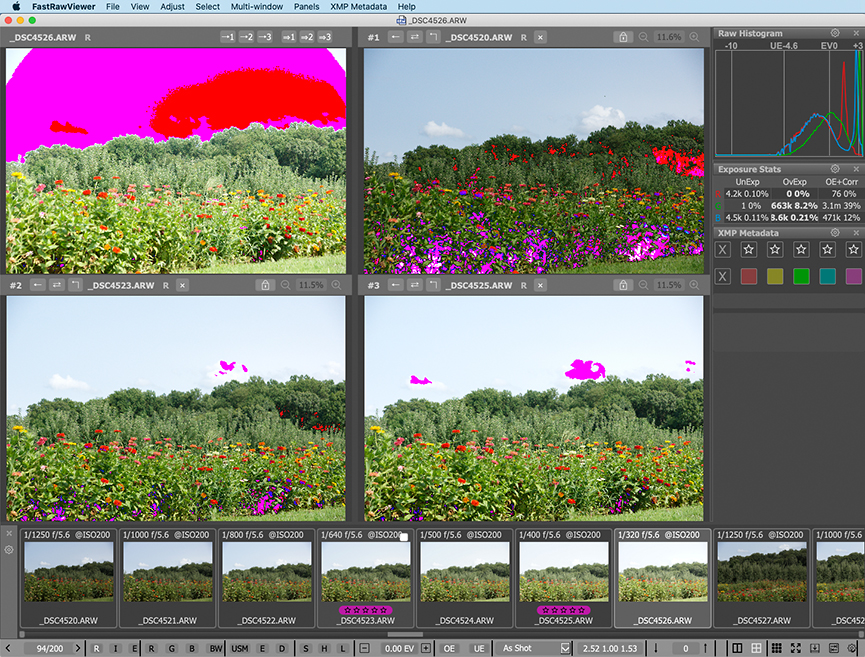
- Multi-window Display Mode позволяет открыть два или четыре подокна. Переключение выполняется через Menu – Multi-window – Window layout или кнопки 2-window mode и 4-window mode в правой части нижней панели. При активном режиме на экране отображаются несколько subviews. Главное окно остаётся основным: горячие клавиши действуют на него, Histogram, EXIF и Exposure Statistics показываются для него, а изменение rendering parameters доступно именно там. Вторичные окна нужны для сравнения и просмотра копий изображений.
- Для отбора это важное развитие. При серии похожих кадров можно держать рядом два или четыре файла, синхронно проверять фокус, панорамировать и сравнивать кадры без постоянного переключения. Особенно полезно при портретах, предметной съёмке, wildlife, спорте и брекетинге.
Версии 2.0.x:
- После перехода на 2.0 развитие продолжилось через поддержку новых камер, исправления и уточнение рабочих функций. В релизах ветки 2.0.x добавлялась совместимость с новыми моделями Canon, Fujifilm, Nikon, Sony, Panasonic, OM System, Leica, Hasselblad и другими камерами, а также улучшалась работа с отдельными RAW-форматами.
- Общий смысл этой истории — FastRawViewer не превращался в универсальный фоторедактор. Его развитие оставалось вокруг просмотра, технической оценки, сравнения, рейтингов, меток, файловых операций и совместимости с современными RAW-файлами. Это делает программу предсказуемой: пользователь выбирает её не ради сотни декоративных эффектов, а ради точного первичного отбора.


 *EXE — расширение исполняемого файла. Сайт является партнером проекта
Оставте свой отзыв о FastRawViewer